
nginx 是一个高性能的开源反向代理服务器和 web 服务器,一般用来搭建静态资源服务器、负载均衡器、反向代理,本文将分享其在 Windows/docker 中的使用,使用 nssm 部署成服务的方案脚本,局域网中自定义域名解决https提示不安全的解决方案,以及一路踩过的坑。
特点
- 高性能:事件驱动的异步架构,能够处理大量并发连接
- 静态资源服务器:部署前端静态页面及静态资源
- 反向代理服务器:接收客户端请求,并将请求转发到后端服务,可以实现负载均衡、请求分发和缓存等功能
- 支持 HTTPS
使用情况
- 配置域名转发到项目服务
- 外网穿透请求转发到局域网服务器
- 测试环境项目的 https 配置
- 需要明白 nginx 默认启动后会发生什么?
- 监听指定端口(默认 80)
- 拦截本机访问 80 端口的请求到 nginx 来进行处理
- 可以添加配置监听不同的端口
- 同样监听 80,但是可以通过 server_name 来指定不同的域名使用不同的规则
- 本地测试可以通过修改 hosts 文件(C:\Windows\System32\drivers\etc\hosts)来将域名请求转发到本机
- 服务器需要解析域名到服务器 IP,不同的云商还需要注意其安全组,防火墙是否开启或需要设置规则
- Windows 中路径需要使用 / 或者 \,如路径 D:\Software\nginx-1.24.0\ssl nginx.conf 需要配置为 D:/Software/nginx-1.24.0/ssl/ 或 D:\Software\nginx-1.24.0\ssl\
实践
准备
- 本文版本:v1.24.0
- 使用端口:80 443
- 最基本组成:一个 server 节点一个域名配置,要添加其他配置添加 server 节点即可
 worker_processes  1;
 events {
     worker_connections  1024;
 }
 http {
     server {
         listen       80;
         server_name  localhost;
         error_page   500 502 503 504  /50x.html;
         location = /50x.html {
             root   html;
         }
     }
 }
 ```
Windows 安装使用 nginx
安装运行
- 直接官网下载即可 v1.24.0
- 下载后解压到:D:\Software\nginx-1.24.0
- 在目录输入框打开 cmd 并运行:start nginx运行 nginx,如果端口没有被占用的话访问 localhost 即可出现 welcome 页面
- 尝试修改配置:D:\Software\nginx-1.24.0\confi\nginx.conf 添加一个文本返回
- 添加的文本及 json 返回
 #server{....
 #返回文本
 location /text {
     add_header Content-Type text/plain;
     return 200 'This is a plain text response.';
 }
 #返回json
 location /json {
     add_header Content-Type application/json;
     return 200 '{"message": "This is a JSON response.233"}';
 }

 #默认配置
 location / {
     root   html;
     index  index.html index.htm;
 }
 #...}
 ```
域名配置
- 因在本地测试,所以需要使用域名访问到 nginx,需要配置 hosts(服务器外网域名配置就将域名解析到服务器)
- 添加一条记录:127.0.0.1 ``nginx.devops.test.com 现在默认就访问nginx.devops.test.com 的时候就请求到了 nginx 的默认配置了,nginx 默认监听了 localhost:80 使其返回我们指定的内容
- 添加 server 配置节点,重载配置后访问,即可看到访问显示了配置中的内容
server {
listen 80;
server_name nginx.devops.test.com;
location / {
add_header Content-Type text/plain;
return 200 'nginx.devops.test.com';
}
}
```

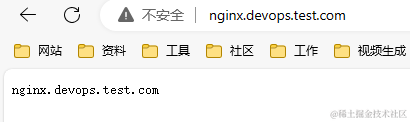
- 因为浏览器的一些机制,可能会自己默认跳转到 https,然后还看不到协议,此时就需要手动改下
SSL 证书申请
为了给网站加把锁(数据传输的私密性),一般个人项目用免费的就行,不过有限制,比如通配符、有效期、安全性等,企业一般会使用付费证书,自行购买即可,一般云商也会提供免费证书,其他免费的目前使用过的就下面两种
- 在线网站申请:可以在 freessl 根据需要申请免费/付费证书,其还包含有证书管理和到期提醒等服务
- win-acme:一个免费的开源工具,用于 Windows 上的 Let's Encrypt 证书的自动化获取和续订
如果本地也需要使用 https 的话,也可以通过 nginx 来配置证书,为应用加把锁。服务器的证书配置使用上面两种生成,参考下面配置即可
nginx 本地配置 https
- 使用 openssl 生成自签证书(会提示不安全,下一步解决)
#依次执行,输入信息,我这里都输入了 ym
openssl genrsa -out server.key 1024
openssl req -new -key server.key -out server.csr
openssl genrsa -out ca.key 1024
openssl req -new -key ca.key -out ca.csr
openssl x509 -req -in ca.csr -signkey ca.key -out ca.crt
openssl x509 -req -CA ca.crt -CAkey ca.key -CAcreateserial -in server.csr -out server.crt
- 从图里面可以看到都加上 https 了,怎么还是不安全,甚至第一次还被拦截了,这个是浏览器机制问题,找了一晚上,终于找到了解决方案 思路来源 stackoverflow,下面详细说明步骤
- 生成 CA 证书(所在目录:D:/Software/nginx-1.24.0/ssl)
   winpty openssl genrsa -des3 -out myCA.key 2048
   winpty openssl req -x509 -new -nodes -key myCA.key -sha256 -days 1825 -out myCA.pem
   ```
- 导入 myCA.pem 证书到受信任的根证书颁发机构(Win+R 打开:certlm.msc)
- 创建 CA 签名证书(不同域名创建不同的证书)
winpty openssl genrsa -out nginx.devops.test.com.key 2048
winpty openssl req -new -key nginx.devops.test.com.key -out nginx.devops.test.com.csr
- 创建 X509 V3 证书扩展配置文件 nginx.devops.test.com。ext
  authorityKeyIdentifier=keyid,issuer
  basicConstraints=CA:FALSE
  keyUsage = digitalSignature, nonRepudiation, keyEncipherment, dataEncipherment
  subjectAltName = @alt_names

  [alt_names]
  DNS.1 = nginx.devops.test.com
  ```
- 生成证书
  winpty openssl x509 -req -in nginx.devops.test.com.csr -CA myCA.pem -CAkey myCA.key -CAcreateserial -out nginx.devops.test.com.crt -days 825 -sha256 -extfile nginx.devops.test.com.ext
  ```
- 配置 nginx
      server {
         listen       80;
         listen       443 ssl;
         server_name  nginx.devops.test.com;

         ssl_certificate      D:/Software/nginx-1.24.0/ssl/nginx.devops.test.com.crt;
         ssl_certificate_key  D:/Software/nginx-1.24.0/ssl/nginx.devops.test.com.key;

         ssl_session_cache    shared:SSL:1m;
         ssl_session_timeout  5m;

         ssl_ciphers  HIGH:!aNULL:!MD5;
         ssl_prefer_server_ciphers  on;
         location / {
              add_header Content-Type text/plain;
              return 200 'nginx.devops.test.com666';
          }
      }
  ```
- 成功,没有不安全字样了
- 如果要在局域网其他机器访问,也需要执行第 2 步操作导入 myCA.pem 证书,并配置对应的 hosts
使用 nssm 创建 nginx 服务
- 每次改完配置还要敲命令重启,开机还要启动,那很明显是不太方便的,所以部署 nginx 服务就很有必要了
- 和 Windows 计划任务设置开机启动相比,我更倾向和习惯于使用 nssm (一个服务封装程序,它可以方便的将程序封装成 windows 服务运行)来为应用创建一个服务进行管理。
- 下面分享两个快速创建服务的脚本及使用。通过这两个脚本,只需修改对应路径,就可以为应用创建服务并做到开机自启了
- 添加一个启动 nginx 的脚本 start.bat
- 放在 nginx 目录中(D:\Software\nginx-1.24.0\start.bat ) ,以管理员 身份运行即可删除 nginx 进程并重新启动
- 删除进程并重启,测试环境使用,生产环境不建议直接使用
@echo off
cd  /d %~dp0
echo kill nginx
taskkill /fi "imagename eq nginx.EXE" /f
echo start nginx
start nginx
echo start nginx success
pause
- 将 start.bat 脚本使用 nssm 的方式设置为服务 nssm v2.24 下载
- 下载后解压:D:\Software\nssm\nssm-2.24\win64
- 在目录添加 Nginx-service.bat,以快速创建并启动 nginx 服务,根据需要修改服务名和 nginx 启动脚本的路径即
@echo off
cd  /d %~dp0
nssm stop Nginx-service
nssm remove Nginx-service confirm
nssm install Nginx-service D:\Software\nginx-1.24.0\start.bat
sc start Nginx-service
pause
- 管理员 身份运行,即可创建并启动服务,
- 至此,电脑重启服务也将自启,并且还可以通过服务的重新启动来重启应用
常用命令
- 启动:start nginx
- 重载配置:nginx -s reload 如果出错会回滚到上一次正确配置文件保持正常运行,可能会存在缓存,Ctrl+F5 刷新浏览器
- 停止 nginx(删除 nginx 进程):taskkill /fi "imagename eq nginx.EXE" /f
- windows 下使用 nginx 一直有个问题就是重载配置后,不管有没有问题都可能会启动多个 nginx 进程,最后重载配置无效,就只能删除进程后再启动了
使用 Docker Compose 安装 nginx
本篇文章基于 Docker V24 及 Docker Compose V2,安装可以参考之前的文章
配置说明
- 镜像版本:nginx:1.24.0
- 指定端口:80 443
- 指定时区:TZ : 'Asia/Shanghai',让日志文件显示北京时间
- 指定挂载目录
- ./config/nginx.conf:/etc/nginx/nginx.conf:默认配置文件,会加载 conf.d 下的所有配置
- ./config/conf.d:/etc/nginx/conf.d:自定义配置文件
- ./html:/usr/share/nginx/html:默认的静态文件目录
- ./logs:/var/log/nginx:默认的日志目录
- ./ssl:/ssl:证书目录,配置中使用 /ssl/xxx 指定
- 配置重载:docker exec nginx_1_24 nginx -s reload
- 指定网络:devopsnetwork (docker network create devopsnetwork)
- 目录结构
配置文件 compose.yml
- 将准备好的 compose.yml config ssl html 拷贝到服务器
- 然后运行docker compose up -d即可
version: '3.1'
services:
  nginx:
    image: nginx:1.24.0
    container_name: nginx_1_24
    restart: always
    environment:
      TZ : 'Asia/Shanghai'
    ports:
      - "80:80"
      - "443:443"
    volumes:
      - ./config/nginx.conf:/etc/nginx/nginx.conf
      - ./config/conf.d:/etc/nginx/conf.d
      - ./html:/usr/share/nginx/html
      - ./logs:/var/log/nginx
      - ./ssl:/ssl

    networks:
      - devopsnetwork

networks:
  devopsnetwork:
    external: true
默认的 nginx.conf v1.24
user  nginx;
worker_processes  auto;

error_log  /var/log/nginx/error.log notice;
pid        /var/run/nginx.pid;

events {
    worker_connections  1024;
}

http {
    include       /etc/nginx/mime.types;
    default_type  application/octet-stream;

    log_format  main  '$remote_addr - $remote_user [$time_local] "$request" '
                      '$status $body_bytes_sent "$http_referer" '
                      '"$http_user_agent" "$http_x_forwarded_for"';

    access_log  /var/log/nginx/access.log  main;

    sendfile        on;
    #tcp_nopush     on;

    keepalive_timeout  65;

    #gzip  on;

    include /etc/nginx/conf.d/*.conf;
}
自定义配置 conf.d/default.conf
将前文 Windows 的配置部分修改到 default.conf 如下所示
server {
  listen       80;
  listen       443 ssl;
  server_name  nginx.devops.test.com;

  ssl_certificate      /ssl/nginx.devops.test.com.crt;
  ssl_certificate_key  /ssl/nginx.devops.test.com.key;

  ssl_session_cache    shared:SSL:1m;
  ssl_session_timeout  5m;

  ssl_ciphers  HIGH:!aNULL:!MD5;
  ssl_prefer_server_ciphers  on;
  location / {
      add_header Content-Type text/plain;
      return 200 'nginx.devops.test.com 001';
  }
}
创建证书 ssl 目录
上传生成的 ssl 证书或者在 linux 中使用上面 openssl 的方式重新生成域名证书,然后本地添加 pem 证书,即可使用 https
Nginx 的应用
- 前面文章我们安装了 Apollo,RabbitMQ 及各种常用数据库,下面将通过 nginx 给之前文章中的应用配置域名转发
- 通过域名访问到各自应用中,而无需再使用 IP+端口来访问应用,这样就算后面部署方式/IP、端口发送变化,只需要修改 nginx 的转发配置即可
本地使用域名前的配置
要想在局域网使用自定义的域名访问应用,需要先配置 hosts 文件,这里使用 hosts 将域名请求指向目标服务器 192.168.123.214
192.168.123.214 apollo.devops.test.com
192.168.123.214 rabbitmq.devops.test.com
还可以搭建一个 dns 服务,设置本机的 dns,即可将域名请求交友 dns 解析到对应服务,并且能够实现泛解析
Apollo 的转发配置
- Apollo 面板地址:http://192.168.123.214:8070/
- 设定域名:apollo.devops.test.com
- 对应 server 配置,因为同属一个网络,所以使用容器名加端口访问即可
  server {
       listen       80;
       server_name  apollo.devops.test.com;
       location / {
         proxy_pass   http://apollo_portal_2_1:8070/;
         #上游主机名
         proxy_set_header Host $host;
         # 客户端发送的原始主机名
         #proxy_set_header host $http_host;
         proxy_set_header X-Real-IP $remote_addr;
         proxy_set_header X-Forwarded-For $proxy_add_x_forwarded_for;
         proxy_set_header X-Forwarded-Proto $scheme;
       }
   }
 ```
- Apollo 配置 https,并重定向 http 到 https
 server {
     listen       80;
     server_name  apollo.devops.test.com;
     return 301 https://$host$request_uri;
 }
 server {
     listen       443 ssl;
     server_name  apollo.devops.test.com;

     ssl_certificate      /certs/apollo.devops.test.com/server.crt;
     ssl_certificate_key  /certs/apollo.devops.test.com/server.key;
     ssl_session_cache    shared:SSL:1m;
     ssl_session_timeout  5m;
     ssl_ciphers  HIGH:!aNULL:!MD5;
     ssl_prefer_server_ciphers  on;

     location / {
       proxy_pass   http://apollo_portal_2_1:8070/;
       proxy_set_header host $http_host;
       proxy_set_header x-real-ip $remote_addr;
       proxy_set_header x-forwarded-for $proxy_add_x_forwarded_for;
       proxy_set_header x-forwarded-proto $scheme;
     }
 }
 ```
RabbitMQ 的转发配置
- RabbitMQ 面板地址:http://192.168.123.214:15672/#/
- 设定域名:rabbitmq.devops.test.com
- 对应 server 配置,因为同属一个网络,所以使用容器名加端口访问即可
  server {
     listen       80;
     server_name  rabbitmq.devops.test.com;

     location / {
       proxy_pass   http://rabbitmq_3_12:15672/;
       proxy_set_header Host $host;
       proxy_set_header X-Real-IP $remote_addr;
       proxy_set_header X-Forwarded-For $proxy_add_x_forwarded_for;
       proxy_set_header X-Forwarded-Proto $scheme;
     }
 }
 ```
- RabbitMQ 配置 https,并重定向 http 到 https
 server {
     listen       80;
     server_name  rabbitmq.devops.test.com;
     return 301 https://$host$request_uri;
 }
 server {
     listen       443 ssl;
     server_name  apollo.devops.test.com;

     ssl_certificate      /certs/apollo.devops.test.com/server.crt;
     ssl_certificate_key  /certs/apollo.devops.test.com/server.key;
     ssl_session_cache    shared:SSL:1m;
     ssl_session_timeout  5m;
     ssl_ciphers  HIGH:!aNULL:!MD5;
     ssl_prefer_server_ciphers  on;

     location / {
       proxy_pass   http://apollo_portal_2_1:8070/;
       proxy_set_header host $http_host;
       proxy_set_header x-real-ip $remote_addr;
       proxy_set_header x-forwarded-for $proxy_add_x_forwarded_for;
       proxy_set_header x-forwarded-proto $scheme;
     }
 }
 ```
相关脚本汇总
- 脚本本地目录预览,添加了系统判断 linux,执行需要给要执行的脚本添加执行权限:chmod +x ./01.build-pem.sh
- nginx-start.bat :删除 nginx 进程并启动 nginx 服务
 @echo off
 cd  /d %~dp0
 echo kill nginx
 taskkill /fi "imagename eq nginx.EXE" /f
 echo start nginx
 start nginx
 echo start nginx success
 pause
 ```
- nginx-nssm-service.bat 创建 nginx 服务脚本
 @echo off
 cd  /d %~dp0
 nssm stop Nginx-service
 nssm remove Nginx-service confirm
 nssm install Nginx-service D:\Software\nginx-1.24.0\start.bat
 sc start Nginx-service
 pause
 ```
- 01.build-pem.sh 创建自签证书
 #!/bin/sh
 # 生成根证书,访问客户端需要安装导入 myCA.pem,根据myCA.key,myCA.pem再生成nginx需要的证书
 if uname | grep -q "MINGW"; then
   winpty openssl genrsa -out myCA.key 2048
   winpty openssl req -x509 -new -nodes -key myCA.key -days 1825 -out myCA.pem
 else
   openssl genrsa -out myCA.key 2048
   openssl req -x509 -new -nodes -key myCA.key -days 1825 -out myCA.pem
 fi
 ```
- 02.build-ssl.sh 创建域名证书
 #!/bin/bash

 if [ "$#" -ne 1 ]; then
   echo "Usage: Must supply a domain"
   exit 1
 fi

 DOMAIN=$1

 mkdir $DOMAIN
 #!/bin/sh
 if uname | grep -q "MINGW"; then
   winpty openssl genrsa -out $DOMAIN/server.key 2048
   winpty openssl req -new -key $DOMAIN/server.key -out $DOMAIN/server.csr
 else
   openssl genrsa -out $DOMAIN/server.key 2048
   openssl req -new -key $DOMAIN/server.key -out $DOMAIN/server.csr
 fi

cat >$DOMAIN/server.ext <- 03.gen.sh 先创建自签证书,再执行 gen.sh 生成需要的域名证书,配置到 nginx 即可
 #!/bin/bash
 # 获取当前脚本所在目录
 script_dir=$(dirname "$0")

 sh $script_dir/02.build-ssl.sh nginx.devops.test.com

 sh $script_dir/02.build-ssl.sh apollo.devops.test.com

 sh $script_dir/02.build-ssl.sh rabbitmq.devops.test.com
 ```
踩过的坑
Windows 环境 nginx -s reload 后多个 nginx 进程
目前只能通过taskkill /fi "imagename eq nginx.EXE" /f删除进程再启动
Windows 中使用 openssl 需要添加前缀winpty openssl
一开始是执行 openssl genrsa -out server.key 2048命令卡死
后面找到一篇文章说是 git bash 密码的问题,加了密码参数确实可以了:openssl genrsa -des3 -out myCA.key -passout pass:mima 2048但是后续使用 openssl req还是卡死,
最后解决自签证书授信的时候才发现是需要加上 winpty 使用才是正解
本地自签证书配置 https 浏览器依旧提示不安全
生产对应域名的证书,并在客户端安装证书,找到的 解决方案 ,以及思路来源 stackoverflow
容器中 nginx.conf 默认配置问题
不同的版本可能默认配置不一样,可以先不挂载配置把容器的默认配置文件复制出来,在默认配置基础上进行修改,可少走弯路。尤其如果是将 Windows 上面 的配置修改到容器中,需要注意路径问题。
比如 windows 中配置静态站点根目录:root html;,在容器中则需要配置为root /usr/share/nginx/html;才生效
容器中重载配置
docker exec nginx_1_24 nginx -s reload